Aller au contenu principal

Extraire les données

Définition: Processus par lequel on collecte et retranscrit les données des études retenues qui serviront à répondre à la question de recherche.

Pour une revue en Extraction 1

Apprivoiser l’interface

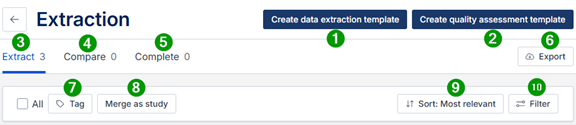
Dans le projet sur Covidence, cliquez sur Extraction, puis cliquez sur le bouton Continue.

Puis, prenez le temps de vous familiariser avec les principales fonctions de l’interface:

  1. Create data extraction template: Créer le formulaire d’extraction de données
  2. Create quality assessment template: Créer le formulaire d’évaluation des risques de biais
  3. Extract: Références pour lesquelles les données sont à extraire
  4. Compare: Références pour lesquelles un consensus est requis afin de compléter l'extraction de données
  5. Complete: Références pour lesquelles l’extraction de données est complétée
  6. Export: Exporter les références et les données
  7. Tag: Créer une étiquette et ajouter une étiquette à une référence
  8. Merge as study: Fusionner des références
  9. Sort: Trier les références
  10. Filter: Chercher et filtrer les références

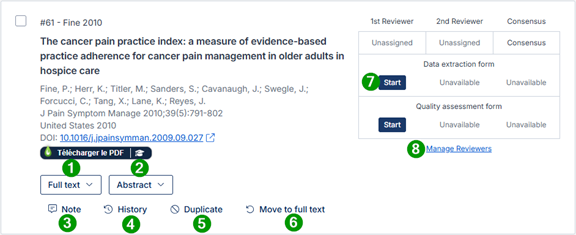
Pour chaque référence, vous avez plusieurs options:

  1. Full text: Accéder au texte intégral
  2. Abstract: Afficher ou masquer le résumé
  3. Note: Ajouter une note
  4. History: Visualiser l’historique de la référence depuis son importation dans le projet
  5. Duplicate: Identifier la référence comme un doublon
  6. Move to full text: Déplacer la référence au deuxième tri
  7. Start: Extraire les données de la référence
  8. Manage Reviewers: Désigner une personne qui révisera la référence

Créer et publier le formulaire d’extraction de données

Tout d’abord, vous devez créer un formulaire d’extraction qui indiquera les données à extraire de chacune des références. Pour ce faire, cliquez sur le bouton Create data extraction template.

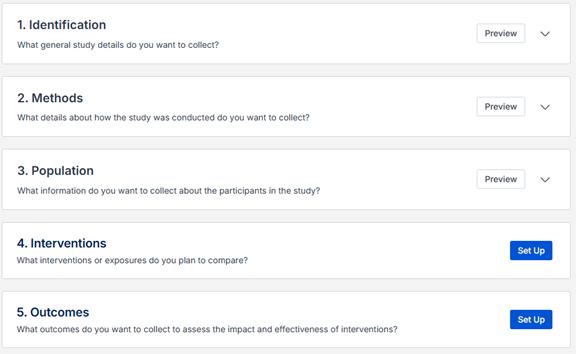
Vous serez dirigé vers un formulaire déjà établi par défaut par Covidence. Le formulaire est divisé en 5 sections:

Identification, Methods Population, Interventions et Outcomes

Il est possible de modifier le formulaire pour que celui-ci puisse répondre à vos besoins d’extraction de données.

  • Pour les sections Identification, Methods et Population, cliquez sur chaque section et choisissez les éléments au besoin;
  • Pour les sections Interventions et Outcomes, cliquez sur le bouton Set Up. Vous serez dirigé sur une nouvelle fenêtre où vous pourrez suivre les étapes à gauche pour modifier les éléments au besoin. À droite de la fenêtre, des suggestions de modification vous sont présentées. Une fois terminé, cliquez sur le bouton Done.

Une fois le formulaire complété, cliquez sur le bouton Publish template.

Vous pourrez visualiser et modifier le formulaire en tout temps en cliquant sur le bouton Data extraction template.

Attention: Une fois l’extraction de données commencée, la modification du formulaire peut nécessiter de recommencer les extractions déjà complétées.

Gérer les doublons

Covidence considère comme doublons les références dont le titre, l'année et le volume sont identiques, puis celles dont les auteurs sont similaires. Cette méthode de déduplication rigoureuse évite d’exclure par erreur des références qui représentent des études différentes. Cependant, parfois, Covidence ne détecte pas tous les doublons.

Il est possible d’identifier manuellement une référence comme un doublon en cliquant sur le bouton Duplicate de la référence.

Cette action va automatiquement:

  • Enlever la référence de la liste de tri;
  • Inscrire la référence comme un doublon dans le diagramme de PRISMA;
  • Indiquer le nom de la personne qui a marqué manuellement la référence comme un doublon;
  • Exclure la référence du rapport de fiabilité entre les personnes qui révisent (Inter-Rater Reliability report), si un vote avait déjà été émis sur la référence.

Si vous identifiez par mégarde une référence comme un doublon, vous pouvez annuler cette action de 2 manières:

  • Après avoir identifié la référence comme doublon, cliquez sur le bouton Undo;
  • Dans la section Import references du projet sur Covidence, cliquez sur le lien [X] total duplicates removed. Puis, cliquez sur l’onglet Manually marked duplicates et cliquez sur le bouton Not a duplicate de la référence à réintroduire dans le projet.

Gérer les étiquettes

L’utilisation d’étiquettes personnalisées (tags) est une façon rapide de catégoriser et de faire un suivi de vos références.

Attention: On ne doit pas utiliser les étiquettes pour afficher une suggestion de données à extraire lors de la gestion des références.

Les étiquettes ajoutées aux références sont visibles par tous les membres du projet. De plus, elles seront exportées avec la liste de références lors de l’exportation vers un fichier Excel/CSV.

Voici comment créer et attribuer une ou plusieurs étiquettes à une ou plusieurs références:

  1. Depuis la section Extraction, cochez la ou les références auxquelles vous souhaitez attribuer une étiquette;
  2. Cliquez sur le bouton Tag;
  • Pour créer une étiquette, inscrivez un terme dans le champ approprié et cliquez sur le bouton +Create [terme] tag;
  • Pour attribuer une étiquette à une référence
  1. Les étiquettes seront visibles depuis la liste des références. Il est possible de filtrer les références par étiquettes depuis la fonction Filter.

Filtrer les références

Le bouton Filter vous permet de chercher et filtrer les références. Plusieurs options sont disponibles:

  • Avec le menu déroulant Tags, vous pouvez repérer les références auxquelles une étiquette précise a été attribuée;
  • Avec le champ Keyword search, vous pouvez chercher des références selon un terme ou un nom d’auteur précis. Dans la section Within, vous pouvez choisir de chercher dans:
    • Title and abstract: Titre et résumé
    • Author (Exact match): Auteur (expression exacte)
    • Author (Fuzzy search): Auteur
    • All of the above: Tout ce qui précède (titre, résumé et auteur)
  • Dans la section Full-text, vous pouvez choisir de cocher Has full-text (références avec texte intégral) ou Needs full-text (références sans texte intégral).

Pour filtrer les références, inscrivez un terme de recherche et/ou choisissez l’option de votre choix et cliquez sur le bouton Apply. Pour retirer le filtre appliqué, cliquez sur le bouton Reset filters.

Trier les références

Avec le menu déroulant Sort, vous pouvez choisir le nombre de références à afficher par page (25, 50 ou 100), et trier l’affichage des références par:

  • Author: Auteur
  • Title: Title
  • Covidence ID: Identifiant de la référence dans Covidence
  • Most recent: Afficher en haut les dernières références évaluées
  • Most Relevant: Afficher en haut les références les plus pertinentes au projet

La fonction de tri Most Relevant de Covidence utilise une fonction d’intelligence artificielle permettant potentiellement d’accélérer les étapes de gestion des références. Cette fonction, basée sur les tendances de tri précédentes, présente d'abord les références qui ont le plus de chance d'être incluses. Plus on gère les références, plus ce filtre est précis.

Attention: En sélectionnant une autre forme de tri (Author, Title, etc.), la fonction de tri Most Relevant se réinitialise.

Extraire les données

Attention: Vous devez publier le formulaire avant de commencer l’extraction de données.

Par défaut, deux personnes doivent extraire les données pour chaque référence. Cependant, il est possible de paramétrer le projet pour que seule une personne puisse effectuer l’extraction. Pour de l’information à ce sujet, consultez la section Onglet Review settings, sur le site Web de la Bibliothèque.

Pour commencer l’extraction, cliquez sur le bouton Start d’une référence à la ligne Data extraction form, sous la colonne 1st reviewer ou 2nd reviewer.

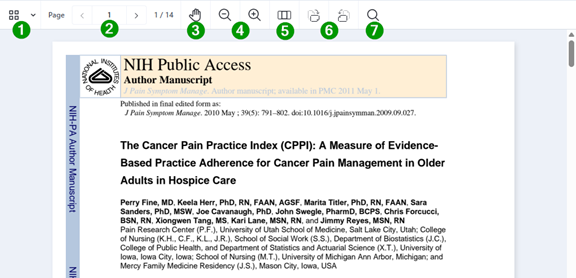
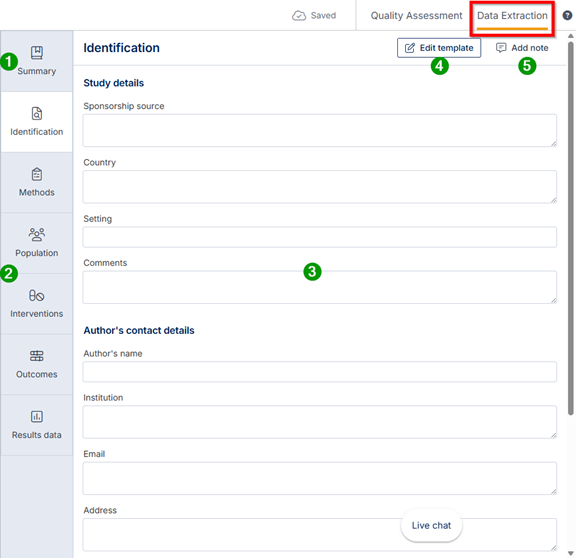
À gauche de la page qui apparaît, vous avez le texte intégral de la référence. À droite, vous avez le formulaire d’extraction de données. Voici les principales fonctions:

À gauche de l’écran

  1. Outline/Thumbnails: Afficher les pages ou les titres du document à gauche de la fenêtre
  2. Page: Feuilleter le document
  3. Pan Mode: Feuilleter le document avec une main virtuelle
  4. Zoom: Gérer le zoom dans le document
  5. Fit Page: La taille de l’affichage du document
  6. Rotate: Faire pivoter le document
  7. Search Document: Chercher dans le document

À droite de l’écran

  1. Onglet Summary: Visualiser le formulaire d’extraction de données
  2. Onglets Identification, Methods, Population, Interventions, Outcomes et Results Data: Sections du formulaire d’extraction de données
  3. Formulaire d’extraction de données (disponible depuis l'onglet Data Extraction)
  4. Edit template: Modifier le formulaire d’extraction de données
  5. Add note: Ajouter une note. Le commentaire n’est pas visible par les autres pendant l’extraction, mais le sera à l’étape du consensus.

Utilisez les données du texte intégral pour remplir le formulaire d’extraction. Les données compilées s’enregistrent automatiquement lors de la saisie.

Une fois le formulaire complété, cliquez sur l’onglet Summary, puis sur le bouton Complete.

Pour quitter le formulaire, cliquez sur le bouton BACK.

Si vous souhaitez quitter le formulaire sans compléter l’extraction de données, cliquez sur le bouton BACK.

Vous pouvez revenir au formulaire en tout temps en cliquant sur le bouton Continue de la référence à la ligne Data extraction form, sous la colonne 1st reviewer ou 2nd reviewer.

Gérer le consensus

Si une seule personne extrait les données, il n'y a pas de consensus à faire sur les références. Si deux personnes extraient les données, un consensus est requis pour compléter l'extraction, qu'il y ait divergence sur les données ou non.

Pour chaque référence, le formulaire d'extraction de données doit être rempli conjointement avec le formulaire d'évaluation des risques de biais pour effectuer un consensus.

Le consensus se fait par une personne, tant pour les données extraites que pour les risques de biais, le cas échéant. Cela peut être une des deux personnes qui ont extrait les données ou une troisième personne.

Pour commencer un consensus, cliquez sur l'onglet Extract ou Compare. Puis, dans le tableau de droite d'une référence, cliquez sur le bouton Continue à la ligne Data extraction form, sous la colonne Consensus.

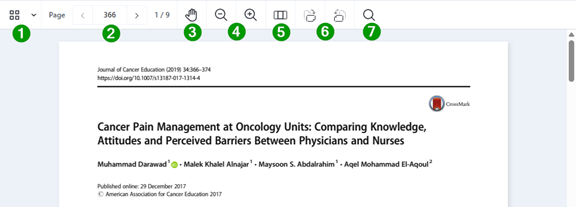
À gauche de la page qui apparaît, vous avez le texte intégral de la référence. À droite, vous avez le formulaire de comparaison d’extraction de données. Voici les principales fonctions:

À gauche de l’écran

  1. Outline/Thumbnails: Afficher les pages ou les titres du document à gauche de la fenêtre
  2. Page: Feuilleter le document
  3. Pan Mode: Feuilleter le document avec une main virtuelle
  4. Zoom: Gérer le zoom dans le document
  5. Fit Page: La taille de l’affichage du document
  6. Rotate: Faire pivoter le document
  7. Search Document: Chercher dans le document

À droite de l’écran

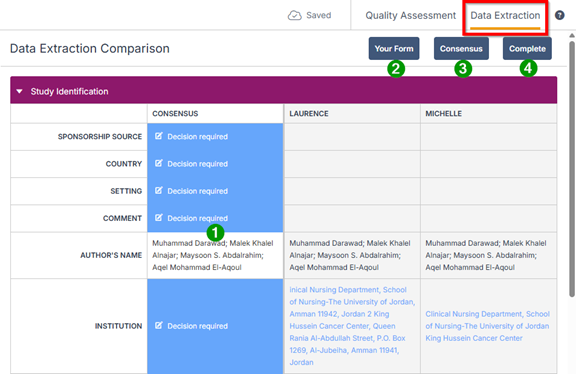
  1. Formulaire de comparaison des données extraites (disponible depuis l'onglet Data Extraction)
  2. Your Form: Votre formulaire d’extraction de données. Pour revenir au formulaire de comparaison, cliquez sur le bouton Compare.
  3. Consensus: Apparaître seulement les données provenant de la section CONSENSUS
  4. Complete: Indiquer que le formulaire de comparaison des données extraites est rempli

Dans le formulaire de comparaison à droite, pour chaque élément où il y a des divergences entre les données, le champ Decision required s’affichera dans la colonne CONSENSUS.

Pour prendre une décision, il est possible de cliquer sur une des deux propositions des personnes qui ont extrait les données, ou d’en rédiger une nouvelle dans la colonne CONSENSUS.

Les données compilées s’enregistrent automatiquement lors de la saisie.

Une fois le consensus complété, cliquez sur le bouton Complete, en haut à droite.

Pour quitter le formulaire, cliquez sur le bouton BACK.

Si vous souhaitez quitter le formulaire sans compléter le consensus, cliquez sur le bouton BACK.

Vous pouvez revenir au formulaire en tout temps en cliquant sur le bouton Continue de la référence à la ligne Data extraction form, sous la colonne Consensus.

Pour une revue en Extraction 2

Apprivoiser l’interface

Dans le projet sur Covidence, cliquez sur Extraction, puis cliquez sur le bouton Continue.

Puis, prenez le temps de vous familiariser avec les principales fonctions de l’interface:

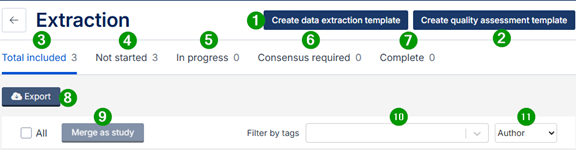
  1. Create data extraction template: Créer le formulaire d’extraction de données
  2. Create quality assessment template: Créer le formulaire d’évaluation des risques de biais
  3. Total included: Nombre total de références en processus d’extraction de données
  4. Not started: Références pour lesquelles les données sont à extraire
  5. In progress: Références pour lesquelles l’extraction de données est en cours
  6. Consensus required: Références pour lesquelles un consensus est requis afin de compléter l'extraction de données
  7. Complete: Références pour lesquelles l’extraction de données est complétée
  8. Export: Exporter les références et les données
  9. Merge as study: Fusionner des références
  10. Filter by tags: Filtrer les références par étiquette
  11. Le menu déroulant permet de trier les références par auteur, par le titre et par récence

Pour chaque référence, vous avez plusieurs fonctions:

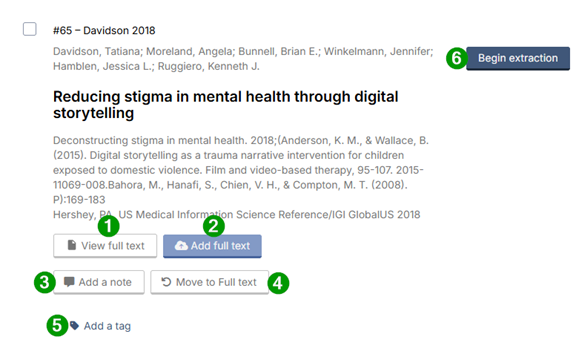
  1. View full text: Accéder au texte intégral
  2. Add full text: Joindre un texte intégral
  3. Add a note: Ajouter une note
  4. Move to Full text: Déplacer la référence au deuxième tri
  5. Add a tag: Ajouter une étiquette
  6. Begin extraction: Commencer l’extraction de données et/ou l’évaluation des risques de biais

Créer et publier le formulaire d’extraction de données

Tout d’abord, vous devez créer un formulaire d’extraction qui indiquera les données à extraire de chacune des références. Pour ce faire, cliquez sur le bouton Create data extraction template.

Vous serez dirigé vers un formulaire déjà établi par défaut par Covidence. Le formulaire est divisé en 3 panneaux:

  1. ITEM SETTINGS: Permet de modifier et de supprimer les éléments sélectionnés dans le panneau central
  2. EDITOR: Liste des éléments qui apparaîtront dans le formulaire une fois publié
  3. PREVIEW: Aperçu du formulaire d'extraction de données

Dans ce formulaire, vous avez accès à plusieurs fonctions:
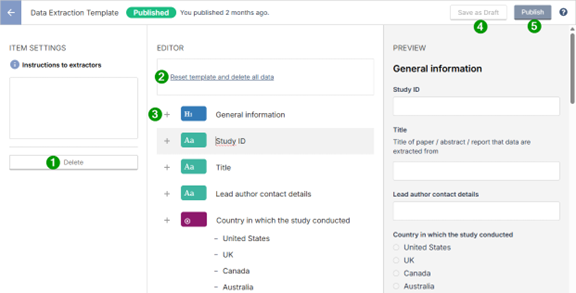
  1. Delete: Supprimer l’élément sélectionné
  2. Reset template and delete data: Supprimer les données et réinitialiser le formulaire
  3. +: Ajouter un élément
  4. Save as Draft: Enregistrer comme un brouillon
  5. Publish: Publier le formulaire

Modifications générales

Vous pouvez utiliser ce formulaire et le modifier pour que celui-ci réponde à vos besoins, ou bien utiliser un formulaire entièrement vide en cliquant sur le lien Reset template and delete all data.

Depuis le panneau EDITOR, vous pouvez ajouter, modifier ou supprimer des éléments se trouvant dans la liste.

Pour ajouter un élément, cliquez sur le symbole + vis-à-vis n’importe quel élément. Vous pouvez choisir parmi les éléments suivants:

  • Heading: Créer un titre de section pour regrouper et séparer les éléments.
  • Subheading: Créer un sous-titre pour regrouper et séparer les éléments.
  • Text Field: Créer une zone de saisie de données textuelles ou numériques.
  • Single Choice: Créer une liste d’options dans laquelle un seul choix de réponse est possible.  
  • Checkboxes: Créer une liste de cases dont il est possible d’en cocher une ou plusieurs.
  • Table: Créer un tableau d’extraction pour des catégories de données textuelles ou numériques

Pour modifier l’intitulé d’un élément, cliquez sur celui-ci et saisissez le texte.

Pour déplacer un élément, cliquez sur l’icône d’un élément du panneau EDITOR et déplacez-le à l’endroit souhaité.

Pour supprimer un élément, cliquez sur un élément du panneau EDITOR. Dans le panneau ITEM SETTINGS, cliquez sur le bouton Delete, puis sur le bouton Yes, delete.

Liste à choix unique ou multiple

Pour ajouter un ou plusieurs choix en dessous d’une liste à choix unique (Single Choice) ou une liste de cases à cocher (Checkboxes), cliquez sur le titre de l’élément ajouté dans le panneau EDITOR, appuyez sur la touche Entrée de votre clavier et saisissez le texte. Vous devrez faire un saut de ligne pour chaque choix.

Il est fortement recommandé d’ajouter une option Other, pour permettre aux personnes qui extraient les données d’inscrire un élément ne faisant pas partie de la liste. Pour ce faire, cliquez sur le titre de la liste à modifier dans le panneau EDITOR, puis cochez Add « Other » option dans le panneau ITEM SETTINGS.

Instructions aux extracteurs

Pour les éléments Text Field, Single Choice, Checkboxes et Table, il est possible d’ajouter des instructions à l’attention des personnes qui feront l’extraction. Pour ce faire, cliquez sur un élément. Dans le panneau ITEM SETTINGS, inscrivez les instructions dans la boite Instructions to extractors.

Attention: Pour les éléments Single Choice et Checkboxes, il n’est pas possible d’ajouter des instructions pour chaque choix ou cases.

Tableaux d’extraction

Vous avez également l’option d’extraire vos données à l’aide de tableaux d’extraction (Table). Le gabarit par défaut propose plusieurs options qu’il est possible de modifier en personnalisant la valeur de chaque colonne et ligne du tableau.

Après avoir ajouté un tableau, cliquez sur cet élément et donnez-lui un titre. Dans le panneau ITEM SETTINGS, inscrivez les titres des colonnes dans Enter column heading(s) et le titre des lignes dans Enter row heading(s).

Publication du formulaire

Une fois le formulaire rédigé, cliquez sur le bouton Publish, puis sur le bouton Yes, publish.

Vous pourrez visualiser et modifier le formulaire en tout temps en cliquant sur le bouton Data extraction template.

Attention: Une fois l’extraction de données commencée, la modification du formulaire peut nécessiter de recommencer les extractions déjà complétées.
Gérer les étiquettes

L’utilisation d’étiquettes personnalisées (tags) est une façon rapide de catégoriser et de faire un suivi de vos références.

Attention: On ne doit pas utiliser les étiquettes pour afficher une suggestion de données à extraire lors de la gestion des références.

Les étiquettes ajoutées aux références sont visibles par tous les membres du projet. De plus, elles seront exportées avec la liste de références lors de l’exportation vers un fichier CSV.

Voici comment créer ou attribuer une étiquette pour une référence:

  1. Dans la section Extraction, cliquez sur le bouton Add a tag d’une référence;
  2. Inscrivez un terme ou cliquez sur le menu déroulant pour choisir une étiquette;
  3. Cliquez sur le bouton Save.

Filtrer les références par étiquette

Le menu déroulant Filter by tags permet de filtrer les références par étiquette.

Pour ce faire, cliquez sur ce menu déroulant et choisissez un ou plusieurs étiquettes. Pour retirer le filtre, cliquez sur le X à côté de l’étiquette.

Trier les références

Le menu déroulant Author permet de trier l’affichage des références par:

  • Author: Auteur
  • Title: Titre
  • Most recent: Afficher en haut les dernières références évaluées

Extraire les données

Attention: Vous devez publier le formulaire avant de commencer l’extraction de données.

Par défaut, deux personnes doivent extraire les données pour chaque référence. Cependant, il est possible de paramétrer le projet pour que seule une personne puisse effectuer l’extraction. Pour de l’information à ce sujet, consultez la section Onglet Review settings, sur le site Web de la Bibliothèque.

Pour commencer à extraire les données, cliquez sur le bouton Begin extraction d’une référence.

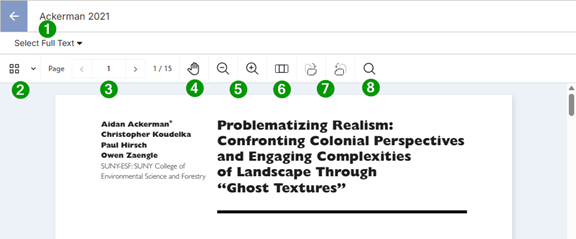
À gauche de la page qui apparaît, vous avez le texte intégral de la référence. À droite, vous avez le formulaire d’extraction de données. Voici les principales fonctions:

À gauche de l’écran

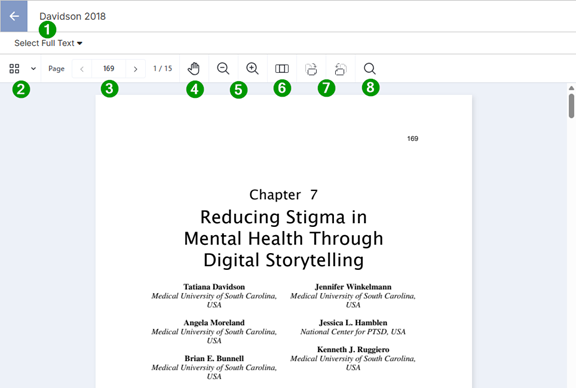
  1. Select Full Text: Choisir le texte intégral (si plusieurs textes intégraux sont joints à une référence)
  2. Outline/Thumbnails: Afficher les pages ou les titres du document à gauche de la fenêtre
  3. Page: Feuilleter le document
  4. Pan Mode: Feuilleter le document avec une main virtuelle
  5. Zoom: Gérer le zoom dans le document
  6. Fit Page: Taille de l’affichage du document
  7. Rotate: Faire pivoter le document
  8. Search Document: Chercher dans le document

À droite de l’écran

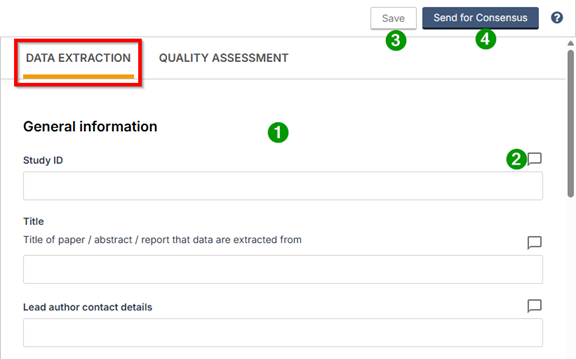
  1. Formulaire d’extraction de données (disponible depuis l'onglet DATA EXTRACTION)
  2. Add comment for … (): Ajouter un commentaire à la donnée extraite. Le commentaire n’est pas visible par les autres pendant l’extraction, mais le sera à l’étape du consensus.
  3. Save: Enregistrer la saisie
  4. Send for Consensus: Indiquer que le formulaire d’extraction de données est rempli

Utilisez les données du texte intégral pour remplir le formulaire d’extraction.

Attention: Pour éviter de perdre vos données, nous vous recommandons de sauvegarder régulièrement en cliquant sur le bouton Save.

Une fois le formulaire complété, cliquez sur le bouton Send for Consensus.

Pour quitter le formulaire, cliquez sur le bouton Back .

Vous pouvez revenir au formulaire en tout temps en cliquant sur le bouton Continue extraction de la référence.

Lorsqu’une seule personne s’occupe de l’extraction, une fois l’extraction de données faite, la référence demeure sous l’onglet In progress, afin de permettre d’effectuer l’étape Begin checking.

Gérer les consensus

Si une seule personne extrait les données, il n'y a pas de consensus à faire sur les références. Si deux personnes extraient les données, un consensus est requis pour compléter l'extraction, qu'il y ait divergence sur les données ou non.

Pour chaque référence, le formulaire d'extraction de données doit être rempli conjointement avec le formulaire d'évaluation des risques de biais pour effectuer un consensus.

Le consensus se fait par une personne, tant pour les données extraites que pour les risques de biais, le cas échéant. Cela peut être une des deux personnes qui ont extrait les données ou une troisième personne.

Pour commencer un consensus, cliquez sur le bouton Begin consensus d’une référence.

À gauche de la page qui apparaît, vous avez le texte intégral de la référence. À droite, vous avez le formulaire de comparaison d’extraction de données. Voici les principales fonctions:

À gauche de l’écran

  1. Select Full Text: Choisir le texte intégral (si plusieurs textes intégraux sont joints à une référence)
  2. Outline/Thumbnails: Afficher les pages ou les titres du document à gauche de la fenêtre
  3. Page: Feuilleter le document
  4. Pan Mode: Feuilleter le document avec une main virtuelle
  5. Zoom: Gérer le zoom dans le document
  6. Fit Page: Taille de l’affichage du document
  7. Rotate: Faire pivoter le document
  8. Search Document: Chercher dans le document

À droite de l’écran

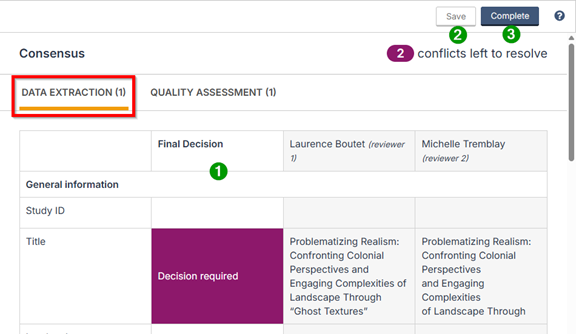
  1. Formulaire de comparaison des données extraites (disponible depuis l'onglet DATA EXTRACTION)
  2. Save: Enregistrer la saisie
  3. Complete: Indiquer que le formulaire de comparaison des données extraites est rempli

Dans le formulaire de comparaison, à droite, pour chaque élément où il y a des divergences entre les données, le champ Decision required s’affichera dans la colonne Final Decision.

Pour prendre une décision, il est possible de cliquer sur une des deux propositions des personnes qui ont extrait les données, ou d’en rédiger une nouvelle dans la colonne Final Decision.

Attention: Pour éviter de perdre vos données, nous vous recommandons de sauvegarder régulièrement en cliquant sur le bouton Save.

Une fois le formulaire complété, cliquez sur le bouton Complete.

Pour quitter le formulaire, cliquez sur le bouton Back .

Vous pouvez revenir au formulaire en tout temps en cliquant sur le bouton Continue consensus de la référence.

Cette page vous a-t-elle été utile?

Notez qu’aucune réponse à vos commentaires ne vous sera envoyée.
Ceux-ci seront traités exclusivement pour améliorer le site Web de la Bibliothèque.
Notez qu’aucune réponse à vos commentaires ne vous sera envoyée.
Ceux-ci seront traités exclusivement pour améliorer le site Web de la Bibliothèque.