Aller au contenu principal

Commencer un projet

Créer un compte

  1. Repérez la notice Covidence : better systematic review management dans l’outil de recherche Sofia, puis cliquez sur le bouton Voir maintenant;
  2. Remplissez le formulaire en utilisant votre adresse courriel institutionnel prénom.nom@ulaval.ca, puis cliquez sur le bouton Request Invitation;
  3. Vous recevrez un courriel de Covidence vous invitant à créer votre compte. Dans ce courriel, cliquez sur le lien Accept this invitation;
  4. Vous serez dirigé vers le site Web de Covidence pour créer votre compte. Remplissez le formulaire en utilisant votre adresse courriel institutionnel prénom.nom@ulaval.ca, puis cliquez sur le bouton Create account.

Pour plus de détails, consultez la capsule vidéo Créer un compte Covidence.

Accéder à Covidence

Pour vous connecter à votre compte Covidence, vous ne devez pas passer par l’outil de recherche Sofia. Autrement, vous n’arriverez pas à importer vos références dans Covidence.

Vous devrez toujours passer par le site Web de Covidence pour vous connecter à votre compte.

Astuce : Nous vous recommandons d’ajouter le lien Web ci-dessus dans vos favoris sur le navigateur Web que vous utilisez le plus (Chrome, Edge, Firefox, Brave, Safari, etc.).

Créer un projet

Astuce : Nous vous recommandons d’utiliser un projet fictif pour vous familiariser avec les fonctions de Covidence avant de créer un projet officiel. Une fois connecté à votre compte Covidence, cliquez sur le lien Start demo Review pour accéder au projet fictif.

Voici comment vous créer un projet:

  1. Une fois connecté à votre compte Covidence, cliquez sur le bouton Start a new review;
  2. Dans le formulaire qui apparaît à l’écran, nommez le projet, cochez le compte Université Laval et cliquez sur le bouton Create Review.

La sélection du compte « Université Laval » permet d’importer un nombre illimité de références dans le projet.

Apprivoiser l’interface

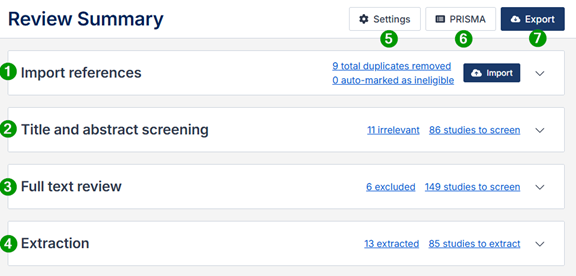
Une fois connecté à votre compte Covidence, cliquez sur le titre du projet. Puis, prenez le temps de vous familiariser avec les fonctions de l’interface:

Le processus de gestion des références se fait en 4 étapes:

  1. Import references: Importer des références;
  2. Title and abstract screening: Premier tri des références par le titre et le résumé;
  3. Full text review: Deuxième tri des références par le texte intégral;
  4. Extraction: Extraction des données et évaluation des risques de biais.

Lors de la gestion de vos références, vous pouvez en tout temps :

  1. Configuer les préférences du projet;
  2. Accéder au diagramme PRISMA;
  3. Exporter les références et les données.

Configurer les préférences du projet

Notions de base

Dans le projet sur Covidence, cliquez sur le bouton Settings. Plusieurs options s’offrent à vous pour paramétrer le projet:

  • Review settings: Paramètres du projet
  • Reviewers: Participants au projet
  • Teams settings: Paramètres de l’équipe
  • Elligibility criteria: Critères d’éligibilité (inclusion ou exclusion)
  • Study tags: Marqueurs

Pour quitter la fenêtre des paramètres du projet dans Covidence, cliquez sur le bouton Back ou sur le titre du projet en haut à gauche.

Onglet Review settings

Onglet Review settings

Depuis l’onglet Review settings, vous pouvez:

  • Inscrire les détails de votre recherche
  • Sélectionner le nombre de personnes (1 ou 2) nécessaires pour gérer chaque étape du projet
  • Choisir le mode d’extraction des données

Pour savoir comment choisir le mode d’extraction de données, consultez la section How to decide when to use Extraction 1 vs Extraction 2  sur le site Web de Covidence (en anglais).

Onglet Reviewers

Depuis l’onglet Reviewers, vous pouvez inviter et retirer des participants au projet.

Attention : assurez-vous que les participants maîtrisent Covidence avant de les inviter dans un projet.

Voici comment inviter un participant :

  1. Cliquez sur le bouton Invite new reviewer;
  2. Saisissez le prénom et le courriel de la personne invitée;
  3. Cliquez sur le bouton Invite.

La personne invitée devra accepter l’invitation reçue par courriel. Cette personne invitée devra se créer un compte Covidence, si ce n’est pas déjà fait.

Pour retirer un participant du projet, cliquez sur le bouton Remove. Pour annuler une invitation, cliquez sur le bouton Remove invite.

Onglet Team settings

Depuis l’onglet Team settings, vous pouvez suivre l’évolution de la gestion des références et gérer les rôles des membres pour chaque étape du projet :

  • Title and abstract screening: 1e tri des références par le titre et le résumé
  • Full Text review: 2e tri des références par le texte intégral
  • Extraction: Extraction des données et évaluation des risques de biais.

En cliquant sur l’une des étapes, vous avez deux options pour gérer le rôle des membres :

  • Everyone can do anything: Tout le monde peut tout faire (par défaut)
  • Manage Rules: Gérer les rôles des membres

Pour chaque étape du projet, vous avez plusieurs options pour gérer les rôles des membres (avec quelques variantes selon le type d’extraction choisi) :

  • All studies must be screened by either: Toutes les références doivent être triées par…
  • Conflicts can be resolved by: Les conflits doivent être résolus par...
  • 1st reviewer for each study must be either: La première personne à extraire les données et évaluer les risques de biais de l’étude pour chaque référence est...
  • Consensus can be resolved by: Le consensus peut être résolu par...
  • Templates can be edited by: Le formulaire d’extraction de données et celui des risques de biais peuvent être rédigés par...

Voici comment attribuer un rôle à un membre du projet:

  1. Cliquez sur l’étape de votre choix;
  2. Dans la section Rules, sélectionnez Manage Rules;
  3. Pour le rôle de votre choix, cliquez sur le menu déroulant Select a reviewer, puis sélectionnez un membre du projet;
  4. Cliquez sur le bouton Add.

Onglet Eligibility criteria

Depuis l’onglet Eligibity criteria, vous pouvez:

  • Inscrire les critères d’inclusion et d’exclusion du projet;
  • Déterminer les mots-clés à surligner au premier tri;
  • Définir le menu des raisons d’exclusion au deuxième tri.

Selon le type de projet, vous pouvez soit saisir vos critères dans les subdivisions basées sur le modèle PICO, soit tous les saisir dans les deux cases Other. Une fois les critères ajoutés, cliquez sur le bouton Save en bas de la page.

Vous pouvez aussi ajouter et retirer des critères mots-clés à surligner dans le titre et le résumé. Voici comment faire:

  1. Cliquez sur le bouton Highlights;
  2. Dans la fenêtre qui apparaît, inscrivez dans chacune des colonnes (Inclusion ou Exclusion) les mots-clés associés à vos critères. Covidence est normalement en mesure de repérer différentes variantes du même mot (ex. : singulier/pluriel);
  3. Pour chaque terme saisi, cliquez sur le bouton Add;
  4. Cliquez sur le bouton Done une fois terminé.

Vous verrez par la suite ces termes surlignés en vert (si inclus) ou en rouge (si exclu) lors de la gestion des références.

Pour les raisons d’exclusion lors du deuxième tri des références (par le texte intégral), Covidence en fournit quelques-unes par défaut. Vous avez la possibilité d’en ajouter, d’en enlever, de réorganiser la liste et de franciser celle-ci.

Voici comment ajouter et enlever des éléments:

  1. Cliquez sur le bouton Full-text exclusion reasons;
  2. Pour ajouter une raison d’exclusion, inscrivez-la dans la barre de saisie, puis cliquez sur le bouton Add;
  3. Pour supprimer une raison d’exclusion, cliquer sur le bouton Delete vis-à-vis de celle-ci;
  4. Cliquez sur le bouton Done une fois terminé.
Onglet Study tags

Depuis l’onglet Study tags, vous pouvez ajouter et retirer des étiquettes qui pourront être attribuées à chaque étude de votre projet. L’ajout d’étiquettes peut être utile pour ajouter de l’information ou faire un suivi des références.

Important: on ne doit pas utiliser les étiquettes pour afficher une intention de vote lors de la gestion des références.

Pour ajouter une étiquette, inscrivez-la dans la barre de saisie, puis cliquez sur le bouton Add.

Vous pourrez attribuer ces étiquettes aux références lors de la gestion de ces dernières.


Cette page vous a-t-elle été utile?

Notez qu’aucune réponse à vos commentaires ne vous sera envoyée.
Ceux-ci seront traités exclusivement pour améliorer le site Web de la Bibliothèque.
Notez qu’aucune réponse à vos commentaires ne vous sera envoyée.
Ceux-ci seront traités exclusivement pour améliorer le site Web de la Bibliothèque.