Aller au contenu principal

Deuxième tri par le texte intégral

Apprivoiser l’interface

Dans le projet sur Covidence, cliquez sur la section Full text review, puis sur le bouton Continue.

Puis, prenez le temps de vous familiariser avec les principales fonctions de l’interface:
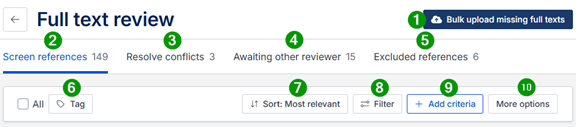
  1. Bulk upload missing full texts: Importation en lot des références sans texte intégral
  2. Screen references: Références à trier
  3. Resolve conflicts: Conflits à résoudre
  4. Awaiting another reviewer: En attente d’un autre vote
  5. Excluded references: Références exclues du projet au deuxième tri
  6. Tag: Créer une étiquette et ajouter une étiquette à une référence
  7. Sort: Trier l’affichage des références
  8. Filter: Chercher et filtrer les références
  9. Add criteria: Dirige vers l’onglet Eligibility criteria dans les paramètres du projet
  10. More options: Afficher le résumé (Abstract) ou les critères surlignés (Highlights) dans la liste des références.

Pour chaque référence, vous avez plusieurs options :
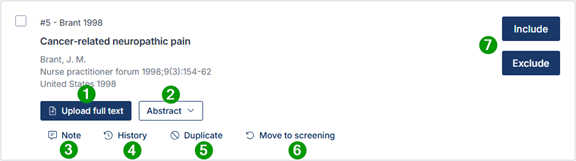
  1. Upload full text: Joindre un PDF ou ajouter un lien vers le PDF. Si un texte intégral est joint à la référence, le menu déroulant Full text vous permettra d’y accéder.
  2. Abstract: Afficher ou masquer le résumé
  3. Note: Ajouter une note
  4. History: Visualiser l’historique de la référence depuis son importation dans le projet
  5. Duplicate: Identifier la référence comme un doublon
  6. Move to screening: Déplacer la référence au premier tri (par le titre et le résumé)
  7. Include ou Exclude: Voter pour gérer la référence

Gérer les doublons

Covidence considère comme doublons les références dont le titre, l'année et le volume sont identiques, puis celles dont les auteurs sont similaires. Cette méthode de déduplication rigoureuse évite d’exclure par erreur des références qui représentent des études différentes. Cependant, parfois, Covidence ne détecte pas tous les doublons.

À l’étape du deuxième tri (par le texte intégral), il est possible d’identifier manuellement une référence comme un doublon en cliquant sur le bouton Duplicate de la référence.

Cette action va automatiquement:

  • Enlever la référence de la liste de tri;
  • Inscrire la référence comme un doublon dans le diagramme de PRISMA;
  • Indiquer le nom de la personne qui a marqué manuellement la référence comme un doublon;
  • Exclure la référence du rapport de fiabilité entre les personnes qui révisent (Inter-Rater Reliability report), si un vote avait déjà été émis sur la référence.

Si vous identifiez par mégarde une référence comme un doublon, vous pouvez annuler cette action de deux manières :

  • Après avoir identifié la référence comme doublon, cliquez sur le bouton Undo;
  • Dans la section Import references du projet sur Covidence, cliquez sur le lien [X] total duplicates removed. Puis, cliquez sur l’onglet Manually marked duplicates et cliquez sur le bouton Not a duplicate de la référence à réintroduire dans le projet.

Gérer les étiquettes

L’utilisation d’étiquettes personnalisées (tags) est une façon rapide de catégoriser et de faire un suivi de vos références.

Important: On ne doit pas utiliser les étiquettes pour afficher une intention de vote lors de la gestion des références.

Les étiquettes ajoutées aux références sont visibles par tous les membres du projet. De plus, elles seront exportées avec la liste de références lors de l’exportation vers un fichier Excel/CSV.

Voici comment créer et attribuer une ou plusieurs étiquettes à une ou plusieurs références:

  1. Depuis la section Full text review, cochez le ou les références dont vous souhaiter leur attribuer une étiquette;
  2. Cliquez sur le bouton Tag;
  • Pour créer une étiquette, inscrivez un terme dans le champ approprié et cliquez sur le bouton +Create [terme] tag;
  • Pour attribuer une étiquette à une référence, cochez là dans la liste;
  1. Cliquez sur le bouton Apply [X] tag.

Les étiquettes seront visibles depuis la liste des références. Il est possible de filtrer les références par étiquettes depuis la fonction Filter.

Filtrer les références

Le bouton Filter permet de chercher et filtrer les références. Plusieurs options sont disponibles:

  • Avec le menu déroulant Tags, vous pouvez repérer les références auxquelles une étiquette précise a été attribuée;
  • Avec le champ Keyword search, vous pouvez chercher des références selon un terme ou un nom d’auteur précis. Dans la section Within, vous pouvez choisir de chercher dans:
    • Title and abstract: Titre et résumé
    • Author (Exact match): Auteur (expression exacte)
    • Author (Fuzzy search): Auteur
    • All of the above: Tout ce qui précède (titre, résumé et auteur).
  • Dans la section Full-text, vous pouvez choisir de cocher Has full-text (avec texte intégral) ou Needs full-text (sans texte intégral)

Pour filtrer les références, inscrivez un terme de recherche et/ou choisissez l’option de votre choix et cliquez sur le bouton Apply. Pour retirer le filtre appliqué, cliquez sur le bouton Reset filters.

Chercher et transférer des PDF

Attention: Dans le cadre d'un projet de synthèse de la connaissance (revue systématique, étude de la portée, etc.,), la Bibliothèque offre un service de soutien pour la recherche et la transmission de PDF. Contactez votre bibliothécaire pour bénéficier de ce service.

Lorsqu’une référence passe au deuxième tri, Covidence y ajoute automatiquement le texte intégral (PDF), s’il est disponible en Open Access, grâce au DOI. Pour les autres références, vous devrez repérer et télécharger le PDF sur votre ordinateur pour l’ajouter à la référence dans Covidence.

Importer des PDF en lot

Avec les logiciels EndNote ou Zotero, il est possible d’importer des PDF en lot. Pour de l’information à ce sujet, consultez le document Importer les PDF en lot dans Covidence avec EndNote (PDF) ou le document Importer les PDF en lot dans Covidence avec Zotero (PDF)

Chercher et accéder aux PDF

Pour les références sans PDF dans Covidence, vous devrez repérer et télécharger le PDF sur votre ordinateur pour l’ajouter à la référence dans Covidence.

Pour connaître les astuces pour accéder à un PDF, consultez la page Accéder au texte intégral d’une ressource sur le site Web de la Bibliothèque.

Ajouter manuellement un PDF à une référence

Il est possible d’ajouter manuellement un PDF à une référence dans Covidence. Voici comment faire:

  1. Dans la section Full text review de votre projet sur Covidence, cliquez sur le bouton Upload full text d’une référence. Vous pouvez:
  • Joindre un PDF à la référence en cliquant sur le bouton Choose a file;
  • Ajouter un lien vers le texte intégral à la référence dans le champ Link to full text, puis cliquer sur le bouton Add link.
  1. Une fois l’ajout terminé, cliquez sur le bouton Done pour fermer la fenêtre.

Astuce: Pour accéder rapidement à toutes les références sans PDF, cliquez sur le bouton Filter, puis cochez l’option Needs full-text.

Consulter un PDF

Dans la section Full text review de votre projet sur Covidence, cliquez sur le menu déroulant Full text d’une référence, puis cliquez sur le lien qui s’affiche pour accéder au PDF.

Trier les références

Menu déroulant Sort

Avec le menu déroulant Sort, vous pouvez choisir le nombre de références à afficher par page (25, 50 ou 100), et trier l’affichage des références par:

  • Author: Auteur
  • Title: Title
  • Covidence ID: Identifiant de la référence dans Covidence
  • Most recent: Afficher en haut les dernières références évaluées
  • Most Relevant: Afficher en haut les références qui sont plus portées à obtenir un vote « Oui ».

La fonction de tri Most Relevant de Covidence utilise une fonction d’intelligence artificielle permettant potentiellement d’accélérer les étapes de gestion des références. Cette fonction, basée sur les tendances de tri précédentes, présente d'abord les références qui ont le plus de chance d'être incluses. Plus on gère les références, plus ce filtre est précis.

Attention: En sélectionnant une autre forme de tri (Author, Title, etc.), la fonction de tri Most Relevant se réinitialise.

Votes Include ou Exclude

Pour chaque référence, vous avez le choix de voter Include (Inclure) ou Exclude (Exclure) pour effectuer le deuxième tri.

Par défaut, deux personnes doivent voter pour qu’une référence passe à l’étape suivante dans le projet. Cependant, il est possible de paramétrer le projet pour que seul le vote d’une personne ne soit nécessaire. Pour de l’information à ce sujet, consultez la section Onglet Review settings, sur le site Web de la Bibliothèque.

Si vous choisissez d’exclure une référence, vous devez indiquer la raison de l’exclusion à partir du menu déroulant qui s’affiche. Des critères d’exclusion sont déjà établis par Covidence. Toutefois, il est possible de modifier cette liste en sélectionnant Edit this list.

Les votes se font en double aveugle, ce qui signifie que chaque personne qui vote ne peut voir le vote de l’autre.

Si une personne vote:

  • Include: Transfère la référence à l’étape Extraction (extraction et données et évaluation des risques de biais)
  • Exclude: Transfère la référence dans Excluded references

Si deux personnes votent:

  • Include + Include: Transfère la référence à l’étape Extraction (extraction et données et évaluation des risques de biais)
  • Include + Exclude: Transfère la référence dans Resolve Conflicts (du deuxième tri)
  • Exclude + Exclude (raisons différentes): Transfère la référence dans Resolve Conflicts (du deuxième tri)
  • Exclude + Exclude (mêmes raisons): Transfère la référence dans Excluded references

Changer un vote

Tant que la deuxième personne n’a pas voté pour une référence lors du deuxième tri, vous pouvez changer un vote de 2 manières:

  • Une fois un vote effectué pour une référence, cliquez sur le bouton Undo, puis cliquez sur le bouton Change vote to [Include ou Exclude];
  • Allez dans l’onglet Awaiting another reviewer, puis cliquez sur le bouton Change vote to [Include ou Exclude] d’une référence.

Déplacer la référence au premier tri (par le titre et le résumé)

Si une référence a progressé dans votre synthèse et vous souhaitez la déplacer vers l’étape de sélection précédente (premier tri) afin qu’elle soit évaluée de nouveau, cliquez sur le bouton Move to screening de la référence.

Attention: Lorsque vous déplacez une référence vers une section précédente, tous les votes qui y sont associés sont annulés.

Résoudre les conflits

Depuis la section Full text review, cliquez sur l’onglet Resolve conflicts.

Pour chaque référence, vous pouvez résoudre le conflit de l’une des manières suivantes:

  •  Voter Include ou Exclude depuis la section Final decision. Si vous choisissez d’exclure la référence, vous devez indiquer la raison de l’exclusion à partir du menu déroulant qui s’affiche.

OU

  • Sélectionner une des raisons d’exclusion choisies par les personnes qui ont voté Exclude depuis la section Select the exclusion reason.

Le choix final peut être fait par les deux personnes qui ont fait la sélection des articles ou par une troisième personne.

Ce sera la personne qui résoudra le conflit qui prendra une décision finale sur la référence. La résolution du conflit enverra la référence soit dans Excluded references, soit à l’étape Extraction (extraction de données et évaluation des risques de biais).

Cette page vous a-t-elle été utile?

Notez qu’aucune réponse à vos commentaires ne vous sera envoyée.
Ceux-ci seront traités exclusivement pour améliorer le site Web de la Bibliothèque.
Notez qu’aucune réponse à vos commentaires ne vous sera envoyée.
Ceux-ci seront traités exclusivement pour améliorer le site Web de la Bibliothèque.