Aller au contenu principal

Importer des références

Apprivoiser l’interface

Dans la section Import references du projet sur Covidence, cliquez sur le bouton Import.

Onglet Import to file

Depuis cet onglet, vous pouvez importer des références dans Covidence. Prenez le temps de vous familiariser avec les principales fonctions de l’interface :
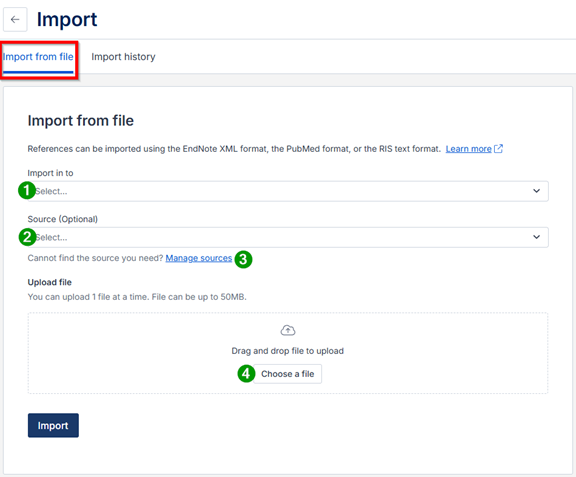
  1. Import in to: Choisir à quelle étape vous souhaitez importer les références. Sauf exception, vous devrez choisir Screen;
  2. Source (Optional): Préciser de quelle base de données proviennent les références. Cette information importante s’affichera dans le digramme PRISMA;
  3. Manage sources: Permet de gérer la liste des sources;
  4. Choose a file: Sélectionner un fichier d’importation depuis votre ordinateur.

Onglet Import history

Depuis cet onglet, vous pouvez visualiser l’historique d’importation des références et gérer la liste des sources. Prenez le temps de vous familiariser avec les principales fonctions de l’interface:
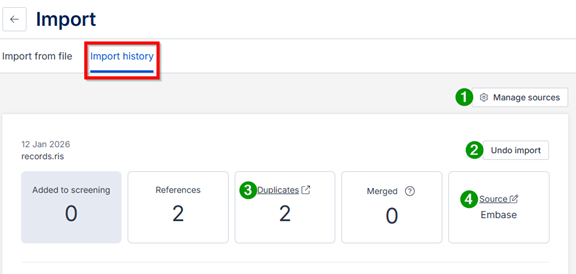
  1. Manage sources: Permet de gérer la liste des sources;
  2. Undo Import: Annuler l’importation;
  3. Duplicates: Visualiser les doublons;
  4. Source: Corriger la mention de la source (bases de données des références importées.

Importer des références depuis des bases de données

Pour certaines bases de données, il est possible d’importer un nombre important de références à la fois. Pour savoir comment faire, consultez la procédure Importation de références en lot (PDF).

Puis, dans Covidence, suivez les étapes suivantes:

  1. Dans la section Import references du projet sur Covidence, cliquez sur le bouton Import;
  2. Dans le menu Import in to, sélectionnez Screen;
  3. Dans la section Source (Optional), sélectionnez la base de données d’où proviennent les références;
  4. Cliquez sur le bouton Choose a file, puis sélectionnez le fichier d’exportation des références (en format EndNote XML, PubMed ou RIS seulement) généré sur votre ordinateur;
  5. Cliquez sur le bouton Import.

Importer des références depuis le logiciel EndNote

Dans EndNote:

  1. Sélectionnez les références à importer;
  2. Allez dans le menu Fichier, puis sélectionnez Exporter...;
  3. Nommez le fichier d’exportation d’une manière que vous pourrez le repérer facilement;
  4. Dans le menu déroulant Type, sélectionnez XML;
  5. Dans le menu déroulant Style de sortie, sélectionnez RefMan (RIS) Export;
  6. Choisissez l’emplacement de votre choix et cliquez sur le bouton Enregistrer.

Puis, dans le projet sur Covidence:

  1. Dans la section Import references du projet sur Covidence, cliquez sur le bouton Import;
  2. Dans le menu Import in to, sélectionnez Screen;
  3. Dans la section Source (Optional), sélectionnez la base de données d’où proviennent les références;
  4. Cliquez sur le bouton Choisir un fichier, puis sélectionnez le fichier d’exportation des références en format « .xml » généré sur votre ordinateur;
  5. Cliquez sur le bouton Import.

Importer des références depuis le logiciel Zotero

Dans Zotero:

  1. Sélectionnez les références à importer:
    • Exporter des références: Sélectionnez les références, faites un clic droit avec votre souris sur la sélection, puis sélectionnez Exporter le(s) document(s)…;
    • Exporter une collection de références: Faites un clic droit avec votre souris sur la collection, puis sélectionnez Exporter la collection…;
    • Exporter la bibliothèque: Allez dans le menu Fichier, puis sélectionnez Exporter la bibliothèque…;
  2. Dans le menu déroulant Format, choisissez Endnote XML;
  3. Cochez au besoin Exporter les notesExporter les fichiers et Inclure les annotations;
  4. Cliquez sur le bouton OK;
  5. Nommez le fichier d’exportation d’une manière que vous pourrez le repérer facilement;
  6. Choisissez l’emplacement de votre choix et cliquez sur le bouton Enregistrer.

Puis, dans le projet sur Covidence:

  1. Dans la section Import references du projet sur Covidence, cliquez sur le bouton Import;
  2. Dans le menu Import in to, sélectionnez Screen;
  3. Dans la section Source (Optional), sélectionnez la base de données d’où proviennent les références;
  4. Cliquez sur le bouton Choose a file, puis sélectionnez le fichier d’exportation des références en format « .xml » généré sur votre ordinateur;
  5. Cliquez sur le bouton Import.

Consulter les doublons

Covidence déduplique automatiquement les références lors de l'importation. Le mécanisme de déduplication vérifie à la fois le fichier en cours de téléchargement et les importations effectuées précédemment.

Covidence considère comme doublons les références dont le titre, l'année et le volume sont identiques, puis celles dont les auteurs sont similaires.

Après avoir importé des références, cliquez sur le lien [X] total duplicates removed dans la section Import references du projet sur Covidence.

Les références repérées comme doublon par Covidence sont regroupées en duo. La référence de gauche est ajoutée à votre liste de références du premier tri (par titre et résumé), tandis que la référence de droite est détectée comme un doublon et retirée de la liste de références à trier.

Si vous repérez une référence supprimée par erreur, vous pouvez cliquer sur le bouton Not a duplicate, et la référence sera remise dans votre liste de premier tri.

Il est possible de supprimer manuellement les doublons lors de la gestion des références (le premier tri, le deuxième tri, l’extraction de données et l’évaluation des risques de biais).

Cette page vous a-t-elle été utile?

Notez qu’aucune réponse à vos commentaires ne vous sera envoyée.
Ceux-ci seront traités exclusivement pour améliorer le site Web de la Bibliothèque.
Notez qu’aucune réponse à vos commentaires ne vous sera envoyée.
Ceux-ci seront traités exclusivement pour améliorer le site Web de la Bibliothèque.