Aller au contenu principal

Avis: Travaux en cours à la Bibliothèque au pavillon J.-C.-Bonenfant. Relocalisation temporaire de certains services et équipements. En savoir plus.

Installer et configurer

Créer un compte

Un compte zotero.org permet d’ajouter, d’accéder et de partager des références en ligne. Pour créer un compte, suivez les étapes suivantes:

  1. Allez à la page www.zotero.org/user/register;
  2. Remplissez le formulaire d’inscription;
  3. Cliquez sur le lien reçu par courriel pour activer le compte.

Installer l’extension Zotero Connector

Zotero Connector est une extension que vous pouvez installer sur un navigateur Web. Il permet d’importer des références à partir d’une page Web (articles, livres, page Web, bibliographies, PDF, etc.). Il est disponible pour les navigateurs Firefox, Chrome, Edge et Safari.

Pour installer l’extension Zotero Connector, suivez les étapes suivantes:

  1. Allez à la page www.zotero.org/download;
  2. Cliquez sur le bouton d’installation correspondant au navigateur Web de votre choix;

Si l’extension demande d’autoriser l’installation dans le navigateur, cliquez sur le bouton Autoriser.

Configurer les préférences de l’extension Zotero Connector

Sur le navigateur Web Firefox:

  1. Cliquez sur le bouton Extensions ;
  2. À droite du bouton Zotero Connector, cliquez sur le bouton Save to Zotero , puis sélectionnez Gérer l’extension;
  3. Sur la page Web qui apparaît à l’écran, cliquez sur le bouton Plus d’options  , puis sélectionnez Options (sur Windows) ou Préférences (sur Mac).

Sur le navigateur Web Chrome:

  1. Cliquez sur le bouton Extensions ;
  2. À droite du bouton Zotero Connector, cliquez sur le bouton Plus d’options , puis sélectionnez Options.

Sur le navigateur Web Edge:

  1. Cliquez sur le bouton Extensions ;
  2. À droite du bouton Zotero Connector, cliquez sur le bouton Plus d’actions  , puis sélectionnez Options d’extension.

Sur le navigateur Web Safari:

Faites un clic droit avec votre souris sur une page Web (par exemple la page d’accueil de Google), puis sélectionnez Zotero Preferences.

Onglet General

Cet onglet permet la gestion de la sauvegarde des références sur votre compte zotero.org ainsi que la gestion de l’importation automatique des fichiers RIS, BibTeX ou Refer/BibIX.

Sauvegarde des références dans votre compte zotero.org

Cette fonctionnalité permet d’enregistrer les références dans votre compte zotero.org si le logiciel Zotero n’est pas installé ou s’il est fermé.

Attention: Vous devez au préalable avoir créé un compte zotero.org pour utiliser cette fonction.

Lorsque le logiciel Zotero est fermé ou pas encore installé, il est possible d’importer des références avec l’extension Zotero Connector dans un compte zotero.org.

Lorsque l’extension Zotero Connector est liée à votre compte en ligne zotero.org, il est possible d’activer/désactiver l’enregistrement automatique des captures d’écran (« snapshots ») et les fichiers joints (PDF, etc.) lors de l’importation de références dans votre compte. Vous pourrez retirer l’autorisation en tout temps en cliquant sur le bouton Clear Credentials.

Onglet Proxies

Cet onglet permet d’autoriser (ou non) l’extension à conserver des informations qui permettent de vous rediriger automatiquement vers le serveur mandataire (« proxy ») lors de vos prochaines visites.

Nous vous recommandons de désactiver cette fonction, car elle fait apparaître une bannière d’information sur votre navigateur Web chaque fois que l’extension Zotero Connector détecte un serveur proxy et peut causer des problèmes de connexion avec Covidence.

Pour ce faire, décochez Enable proxy redirection.

Onglet Advanced

Attention: Ne pas modifier les sections Report Errors, Debug Output Logging et Translators. Elles sont utilisées pour signaler des erreurs et des informations de dépannage aux développeurs de Zotero.

Intégration dans Google Documents (Google Docs Integration)

Attention: L’extension Zotero dans Google Documents pour insérer des références et générer une bibliographie fonctionne seulement avec le logiciel Zotero.

Configuration avancée (Advanced Configuration)

Attention: Ne pas utiliser. Les options de configuration avancée ne devraient être utilisées que sur instruction des développeurs Zotero.

Se connecter au compte

  1. Accédez à la page https://www.zotero.org/user/login/;
  2. Saisissez votre nom d’utilisateur (ou votre courriel) et votre mot de passe.

Si vous êtes connecté, vous verrez votre nom d’utilisateur apparaître en haut à droite de la page.

Synchroniser un compte zotero.org avec le logiciel Zotero

La synchronisation d’un compte zotero.org avec le logiciel Zotero permet de sauvegarder vos données et vos fichiers et de partager des références depuis le logiciel Zotero.

Pour savoir comment effectuer la synchronisation, consultez la section Configurer les préférences du logiciel > Onglet Synchronisation, sur le site Web de la Bibliothèque.

Apprivoiser l’interface

Menu contextuel

Le menu contextuel permet d’accéder à la bibliothèque en ligne, aux groupes partagés, à de la documentation et au forum sur Zotero et de configurer votre compte en ligne.

Outils

  New Item

Ajouter manuellement une référence

  Add By Identifier

Ajouter une référence avec son URL, ISBN, DOI, PMID, arXiv ID ou bibcodes ADS

New Standalone Note

Créer une nouvelle note indépendante

Import From a File (BibTex, RIS, etc.)

Importer une ou des référence(s) à l’aide d’un fichier en format BibTex, RIS, etc.

Add To Collection

Ajouter une référence dans une collection

Retrieve Metadata

Récupérer les métadonnées d’une référence après avoir importé la référence avec son PDF

Change Parent Item

Modifier l’élément parent (ex.: joindre une note indépendante à une référence)

  Move To Trash

Déplacer la référence ou la note dans la corbeille

Export

Exporter des références

Create Citations

Créer un appel de référence (afin de le copier et le coller)

Create Bibliography

Créer une bibliographie (afin de la copier et la coller)

More

View Online/PDF : visualiser la référence ou le PDF en ligne

Duplicate Item: dupliquer la référence ou la note

Subscribe to Feed: ajouter et gérer des clés utilisées par les applications officielles Zotero ou par des applications tierces pour accéder à vos données synchronisées. Ne pas utiliser sauf sur instruction des développeurs Zotero!

Column Selector

Sélectionner les colonnes à afficher dans le panneau central

Settings

Personnaliser l’affichage de la bibliothèque en ligne

Panneaux

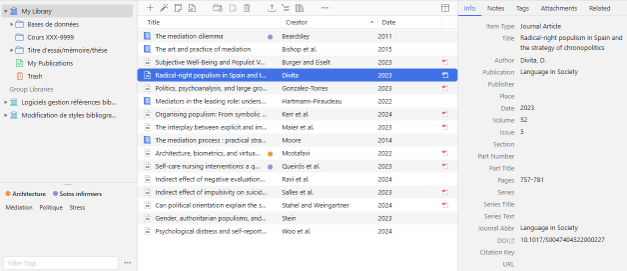
Par défaut, l’interface du compte zotero.org est composée de trois panneaux verticaux.

  1. Panneau de gauche: contient les sections My Library (Ma bibliothèque) et Trash (Corbeille). Si c’est le cas, la section Group Libraries (Bibliothèques de groupes) ainsi que les collections apparaîtront également dans ce panneau.
  2. Panneau central: références provenant des sections et des collections du panneau de gauche.
  3. Panneau de droite: informations sur la référence sélectionnée.

Le panneau de droite comprend les onglets suivants:

Info

Visualiser les informations sur la référence

Notes

Visualiser et ajouter des notes à une référence

Tags

Ajouter et gérer le(s) marqueur(s) associé(s) à une référence

Attachments

Visualiser un aperçu d’une pièce jointe et joindre un fichier à une référence

Related

Lier une référence avec une autre référence

Téléchargez une version PDF de cette page.

Cette page vous a-t-elle été utile?

Notez qu’aucune réponse à vos commentaires ne vous sera envoyée.
Ceux-ci seront traités exclusivement pour améliorer le site Web de la Bibliothèque.
Notez qu’aucune réponse à vos commentaires ne vous sera envoyée.
Ceux-ci seront traités exclusivement pour améliorer le site Web de la Bibliothèque.